 Demo






¿Utilizas LinkedIn regularmente? Entonces, lo sabes: los enlaces juegan un papel importante. Ya sea para compartir fácilmente tu perfil, resaltar tu experiencia a través de una URL a tu sitio personal o maximizar el impacto de tus publicaciones, debes entender cómo utilizar estos diferentes enlaces y cómo aprovechar todo su potencial.
Es para permitirte que tu estrategia de LinkedIn sea una herramienta al servicio de tu negocio que los expertos en marketing de URLR han diseñado esta guía. Te acompaña paso a paso para optimizar estos tres usos clave de las URLs en LinkedIn. Simple, claro y pragmático, te ayudará a ganar visibilidad, facilitar tus intercambios y potenciar tu red, sin jerga innecesaria ni complejidad técnica. ¡Vamos!
El enlace a tu perfil de LinkedIn: cómo encontrarlo, personalizarlo y compartirlo
Son las URLs de LinkedIn las que más circulan, las de perfiles personales o de empresa. Las ves pasar, pero ¿no sabes cómo aprovechar la tuya? ⬇️
¿Qué es un enlace de perfil de LinkedIn?
Es la URL única que lleva directamente a tu perfil público en la plataforma. Es una dirección web personalizable que puedes compartir para facilitar el contacto y resaltar tu presencia digital.
¿Cómo encontrar y personalizar tu enlace de perfil?
Para encontrar esta URL, entra en LinkedIn, haz clic en tu foto de perfil y luego en «Ver perfil». Tu URL aparecerá en la barra de direcciones de tu navegador. También puedes acceder a «Editar perfil público y URL» en los ajustes para personalizar esta URL, reemplazando los números y caracteres generados por defecto con un nombre simple y profesional.
Las mejores formas de compartir este enlace
Una vez personalizado, puedes compartir este enlace de múltiples maneras: en el cuerpo o la firma de un correo electrónico, en tus campañas SMS, en tus tarjetas de visita digitales, en la sección de contacto de tu CV o directamente a través de un mensaje de LinkedIn.
💡 El consejo de nuestros expertos: para llevar la personalización un paso más allá, puedes utilizar nuestro acortador de enlaces. Así, accederás a estadísticas y funciones más avanzadas. Descubre más abajo cómo subir de nivel con URLs más cortas.
Coloca un enlace en tu perfil de LinkedIn y resalta tu universo profesional
LinkedIn es una gran red para desarrollar tu notoriedad. Pero, una vez que tu prospecto esté conectado, querrás que continúe su visita en tus propios soportes digitales: sitios web, landing pages o reservas de demo, por ejemplo. Descubre cómo llevar a tus visitantes hacia tus propios sitios.
Agrega un enlace a tu sitio web en la sección de Datos de contacto
LinkedIn te permite integrar fácilmente la URL de tu sitio, directamente en la sección de Datos de contacto de tu perfil. Para ello, inicia sesión en tu cuenta de LinkedIn, ve a tu perfil y luego haz clic en «Datos de contacto» en tu sección de introducción. En la ventana que se abre, haz clic en el ícono «Modificar» y selecciona «Agregar un sitio web».
Luego, copia-pega la URL de tu sitio en el campo correspondiente y elige el tipo de sitio (personal, empresa, blog…) a través de la lista desplegable. No olvides guardar tus cambios.
Aquí tienes algunos ejemplos de enlaces relevantes que podrías agregar:
- un blog que detalla tu experiencia, tu visión o que profundiza en un tema
- un portafolio en línea para tus trabajos o realizaciones
- el sitio de la empresa o una página de aterrizaje comercial para sus ofertas o servicios
- una página de reserva de citas para autónomos y consultores
- una página de reserva de demostraciones para SaaS
Utiliza el botón personalizado en LinkedIn (para suscriptores Premium)
LinkedIn ofrece a sus suscriptores Premium la posibilidad de añadir un botón personalizado en su perfil, llamado «Visitar mi sitio web». Este botón actúa como un llamado a la acción (CTA) visible directamente en su página, permitiendo a los visitantes acceder fácilmente a un sitio externo, un portafolio, una tienda en línea o cualquier otra página profesional.
Para añadir este botón, inicie sesión en su perfil de LinkedIn, haga clic en el ícono de edición en la sección de introducción, luego busque la opción «Botón personalizado». Seleccione el botón «Visitar mi sitio web» entre las opciones propuestas y luego inserte la URL de su elección. Puede elegir diferentes tipos de CTA como «Visite mi tienda», «Ver mi portafolio», «Haga una cita», etc.
Este botón aparecerá no solo en su perfil, sino también en los resultados de búsqueda de LinkedIn, sus mensajes y su feed de noticias, lo que aumenta la visibilidad de su enlace. Se puede modificar o retirar en cualquier momento a través de la configuración de su perfil.
Esta funcionalidad transforma su perfil en una página de ventas completa gracias a un botón CTA coherente con el recorrido del visitante que ha planificado para él. Lleva a su prospecto a donde desea que vaya, de una manera más directa y eficiente.
Nuestros consejos de marketing para un enlace efectivo en su perfil
Para que el enlace en su perfil de LinkedIn se convierta en una palanca en su estrategia de adquisición, no basta con añadirlo, también debe personalizarlo de manera inteligente. Adopte un mensaje claro y atractivo en torno a este enlace, eligiendo textos que reflejen su propuesta de valor y que atraigan la atención de sus visitantes.
Comience por seleccionar las URL más relevantes según sus objetivos: sitio, portafolio, página de reserva o página de destino dedicada a una oferta específica. Asegúrese de que estas URLs funcionen correctamente y estén actualizadas. No hay nada peor que aterrizar en un error 404 o en una página con información desactualizada.
Personalice el texto que acompaña sus enlaces en su perfil, utilizando simples llamados a la acción orientados a beneficios, como «Descubre mi portafolio» o «Reserva tu demo gratuita». Estas pocas palabras ayudarán a dirigir el tráfico calificado y mejorar el compromiso.
Finalmente, no olvide integrar estas URL en un enfoque integral: asegúrese de que su perfil de LinkedIn esté optimizado (foto profesional, título impactante, resumen claro) y que mantenga una actividad regular con publicaciones e interacciones para reforzar su visibilidad.
Al combinar estos elementos, transforma tu perfil de LinkedIn en una herramienta de marketing efectiva, capaz de atraer y convertir a tu audiencia profesional.
Incluir un enlace en una publicación de LinkedIn para optimizar su alcance y su impacto
Compartir una URL en una publicación de LinkedIn puede aumentar la visibilidad de su contenido o sus ofertas, siempre que entienda las mejores prácticas para maximizar el compromiso y evitar las trampas relacionadas con el algoritmo. Esta sección le guía paso a paso para insertar y optimizar sus URLs en sus publicaciones para atraer a un público calificado y aumentar las interacciones.
¿Cómo insertar un enlace en una publicación?
Para agregar un enlace en una publicación de LinkedIn, comienza creando una nueva publicación desde tu feed de noticias. Simplemente copia y pega la URL en el campo de texto; LinkedIn generará automáticamente una vista previa clicable unos segundos después, debajo del texto. Luego puedes eliminar la URL del texto si prefieres un contenido más limpio. Otro método consiste en usar el ícono «Agregar un enlace» en la barra de herramientas de creación para insertar la URL y hacer aparecer la vista previa.
¿Cómo personalizar la vista previa del enlace compartido?
La vista previa de un enlace juega un papel importante en su atractivo. LinkedIn extrae automáticamente la imagen, el título y la descripción de la página vinculada. Para reforzar este impacto, considera personalizar estos elementos en los metadatos de la página de destino (a través de las etiquetas Open Graph, por ejemplo). Así, aseguras que la imagen elegida sea de buena calidad, que el título sea claro y atractivo, y que la descripción incite a hacer clic. Puedes probar y refrescar esta vista previa con la herramienta LinkedIn Post Inspector.
Las buenas prácticas para maximizar el compromiso
Para optimizar el compromiso en torno a tus URLs, siempre acompáñalas de un texto introductorio claro que anuncie el valor añadido de tu contenido e invite a la acción. Publica tus enlaces en los momentos en que tu audiencia esté más activa y evita insertar solo enlaces en bruto sin contexto, lo que puede reducir su alcance según el algoritmo. Finalmente, una estrategia común y efectiva consiste en publicar un post sin enlaces para maximizar su visibilidad, y luego compartir dicho enlace en un comentario, guiando a los lectores con un llamado como «enlace en comentario». Estos consejos han demostrado su efectividad para aumentar la tasa de clics y la interacción general en LinkedIn.
¿Cómo pasar al siguiente nivel con un acortador de enlaces?
Usar un acortador de enlaces va más allá de un simple acortamiento de una URL. Profesionaliza aún más tu comunicación, te permite seguir específicamente tus resultados y optimizar tus campañas de marketing en LinkedIn y en otros lugares. Descubre cómo esta herramienta puede transformar la gestión de tus URLs y potenciar tu impacto digital.
Comparte tus enlaces de LinkedIn de manera más estética
Las URLs de LinkedIn pueden ser largas, incluso si las personalizas. Esto puede dificultar su compartición en mensajes, correos electrónicos o SMS. Un acortador de enlaces transforma estas URLs en versiones cortas, limpias y visualmente atractivas, para facilitar su integración y aumentar las posibilidades de que tus contactos hagan clic en ellas.
Sigue precisamente tus resultados y analiza tus clics
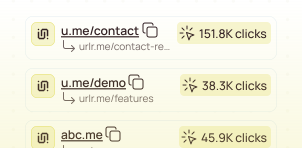
Los acortadores de enlaces permiten recopilar datos valiosos: número de clics, localización geográfica de los visitantes, dispositivos utilizados, horas de consulta, etc. Esta información te proporciona visibilidad sobre el compromiso generado por tus URLs de LinkedIn y te permite ajustar tu estrategia de marketing y comunicarte de manera más efectiva.
Personaliza aún más tus URL para reforzar tu marca personal
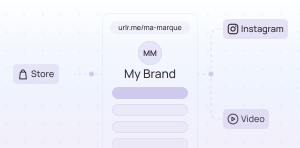
Con un acortador de enlaces, puedes personalizar la URL integrando tu nombre, tu marca o un llamamiento a la acción. Esta coherencia gráfica y semántica contribuye a establecer una imagen profesional cuidada, generando confianza en tus usuarios.
Flexibilidad y actualización en tiempo real de los destinos
Una URL corta generada mediante un acortador puede ser modificada después de su creación, sin cambiar su apariencia. Esta funcionalidad es ideal para redirigir a tu audiencia hacia páginas actualizadas o diferentes ofertas sin necesidad de distribuir un nuevo enlace. Tus materiales de comunicación se vuelven más fáciles de gestionar.
Seguridad y cumplimiento en la gestión de enlaces
Usar un acortador de enlaces que cumpla con las normas RGPD asegura una gestión segura de los datos recopilados sobre los clics. Esto es especialmente importante para las empresas que desean respetar la confidencialidad de sus prospectos, sin comprometer su eficacia digital.
Automatización y ahorro de tiempo para los profesionales
Las API de acortadores de enlace permiten automatizar la creación y personalización de las URLs directamente desde sus herramientas internas. Esta automatización simplifica su flujo de trabajo, le ahorra tiempo y le permite concentrarse en tareas de mayor valor añadido para su actividad en LinkedIn y digital.
FAQ: respuestas a las preguntas frecuentes sobre los enlaces de LinkedIn
¿Dónde encontrar el enlace de mi LinkedIn?
Para encontrar el enlace de su perfil de LinkedIn, inicie sesión en su cuenta y haga clic en su foto o el ícono «Yo» en la parte superior derecha, luego en «Ver perfil». La URL de su perfil aparecerá en la barra de direcciones del navegador. También puede consultarla en la sección «Datos de contacto» o «Editar perfil público y URL» para copiarla o personalizarla.
¿Cómo dar el enlace de mi LinkedIn?
Basta con copiar la URL de su perfil y compartirla directamente a través de un correo electrónico, un mensaje de LinkedIn, sus redes sociales o en sus materiales profesionales como su CV o su tarjeta de visita digital. También puede insertar esta URL en la firma de sus correos electrónicos para maximizar las posibilidades de ser contactado.
¿Cómo incluir el enlace de LinkedIn en un CV?
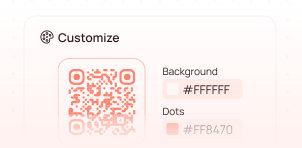
Agregue la URL de su perfil de LinkedIn en la sección de contacto o información personal de su CV. Si lo comparte en versión digital, le aconsejamos integrar la URL en un ícono de LinkedIn para facilitar el clic. Si imprime su CV, puede generar un código QR e integrarlo en el documento.
¿Cómo puedo compartir mi página de LinkedIn?
Puedes compartir tu página de LinkedIn enviando la URL en un mensaje privado de LinkedIn, un correo electrónico o publicándola en tus otras redes sociales. Para facilitar el compartir en encuentros en persona, también puedes generar un código QR que apunte a tu perfil.
¿Cómo simplificar la URL de LinkedIn?
Para hacer que tu URL de LinkedIn sea más corta y profesional, utiliza la función «Modificar el perfil público y la URL» disponible en la configuración de tu perfil. Reemplaza la serie automática de números y letras por tu nombre o una variante simple y reconocible. Esta URL personalizada es más fácil de recordar y compartir.
Conclusión
Dominar el uso de enlaces en LinkedIn puede convertirse en una palanca para desarrollar tu red, fortalecer tu credibilidad y potenciar tu actividad profesional. Ya sea que busques personalizar la URL de tu perfil, destacar tu universo a través de URLs estratégicas o maximizar el impacto de tus publicaciones, cada detalle cuenta.
Al aplicar los consejos de esta guía que hemos querido simple, concreta y adaptada a tus necesidades, mejorarás no solo tu discoverability, sino también la calidad de tus interacciones y el rendimiento de tu prospección. Recuerda siempre mantener tus enlaces actualizados, integrarlos en un enfoque coherente de branding y adaptar tu comunicación en función de las expectativas de tu audiencia.
Finalmente, no olvides que tu perfil de LinkedIn es un proyecto evolutivo: sigue optimizándolo regularmente, mantente activo y comprometido, y experimenta con nuevos enfoques para seguir siendo visible y atractivo en un entorno profesional en constante evolución.