 Demo






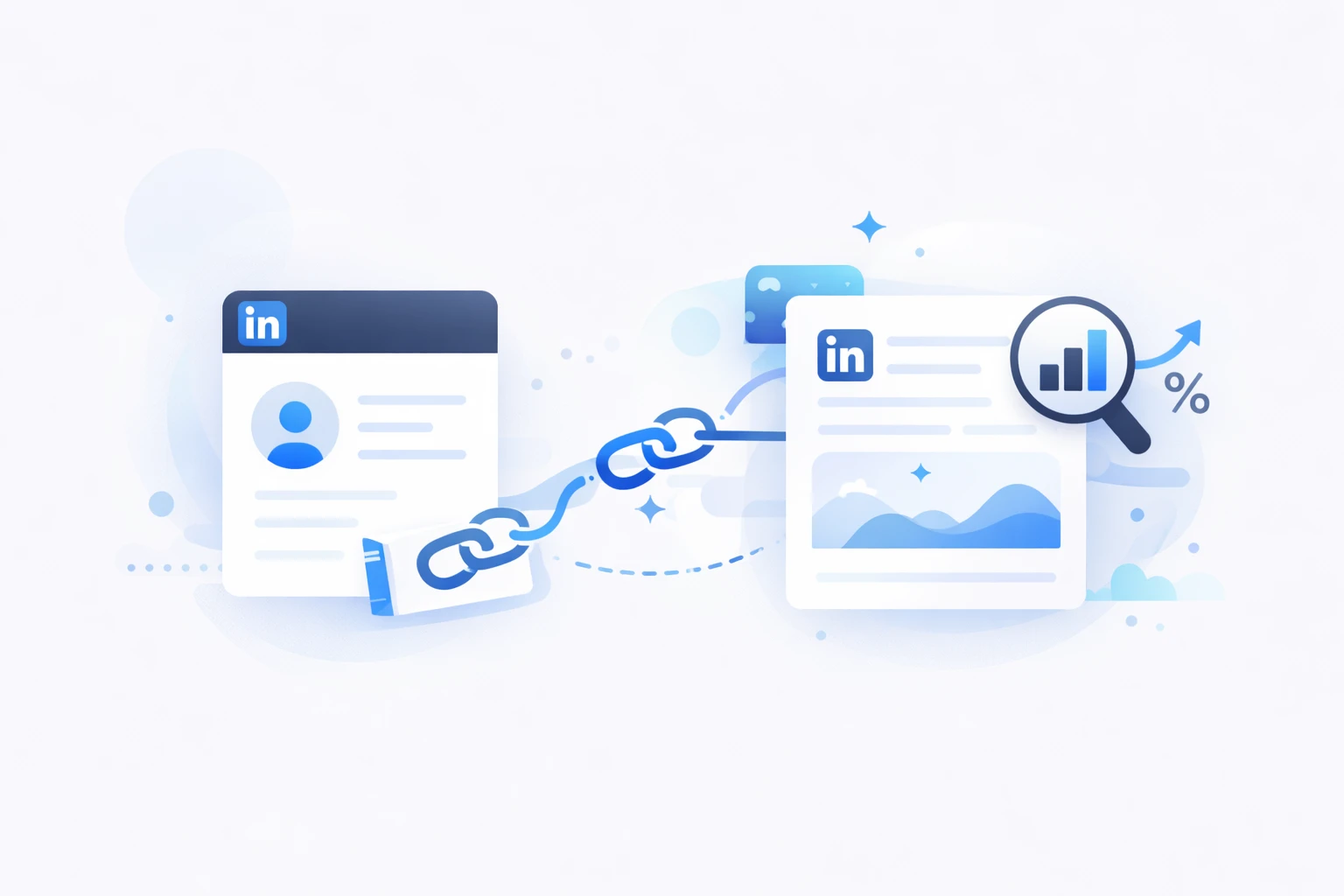
Nutzen Sie LinkedIn regelmäßig? Dann wissen Sie: Links spielen eine wichtige Rolle. Ob zum einfachen Teilen Ihres Profils, zur Hervorhebung Ihrer Expertise über eine URL zu Ihrer persönlichen Website oder zur Maximierung der Wirkung Ihrer Beiträge, Sie müssen verstehen, wie Sie diese verschiedenen Links nutzen und ihr volles Potenzial ausschöpfen.
Um Ihre LinkedIn-Strategie zu einem Werkzeug für Ihr Geschäft zu machen, haben die Marketingexperten von URLR diesen Leitfaden entwickelt. Er begleitet Sie Schritt für Schritt, um diese drei Schlüsselnutzungen von URLs auf LinkedIn zu optimieren. Einfach, klar und pragmatisch – er wird Ihnen helfen, Ihre Sichtbarkeit zu erhöhen, Ihre Austauschprozesse zu erleichtern und Ihr Netzwerk zu stärken, ganz ohne unnötigen Jargon oder technische Komplexität. Legen wir los!
Der Link zu Ihrem LinkedIn-Profil: wie Sie ihn finden, anpassen und teilen
Es sind vor allem die LinkedIn-URLs, die am häufigsten zirkulieren, sei es für persönliche oder Unternehmensprofile. Sie sehen sie ständig, wissen aber nicht, wie Sie Ihren nutzen können? ⬇️
Was ist ein LinkedIn-Profillink?
Das ist die einzigartige URL, die direkt zu Ihrem öffentlichen Profil auf der Plattform führt. Es handelt sich um eine anpassbare Webadresse, die Sie teilen können, um die Kontaktaufnahme zu erleichtern und Ihre digitale Präsenz zu stärken.
Wie finden und passen Sie Ihren Profil-Link an?
Um diese URL zu finden, melden Sie sich bei LinkedIn an, klicken Sie auf Ihr Profilbild und dann auf „Profil anzeigen“. Ihre URL erscheint dann in der Adressleiste Ihres Browsers. Sie können auch zu „Öffentliches Profil und URL bearbeiten“ in den Einstellungen gehen, um diese URL anzupassen, indem Sie die standardmäßig generierten Zahlen und Zeichen durch einen einfachen, professionellen Namen ersetzen.
Die besten Möglichkeiten, diesen Link zu teilen
Sobald Sie es personalisiert haben, können Sie diesen Link auf verschiedene Arten teilen: im Text oder in der Signatur einer E-Mail, in Ihren SMS-Kampagnen, auf Ihren digitalen Visitenkarten, im Kontaktbereich Ihres Lebenslaufs oder direkt über eine LinkedIn-Nachricht.
💡 Der Tipp unserer Experten: Um die Personalisierung auf die nächste Stufe zu bringen, können Sie unseren Link-Shortener nutzen. So erhalten Sie Zugang zu Statistiken und erweiterten Funktionen. Erfahren Sie weiter unten, wie Sie mit kürzeren URLs auf das nächste Level kommen.
Fügen Sie einen Link zu Ihrem LinkedIn-Profil hinzu und bereichern Sie Ihre berufliche Welt.
LinkedIn ist ein hervorragendes Netzwerk, um Ihre Bekanntheit zu steigern. Doch sobald Ihr potenzieller Kunde verbunden ist, möchten Sie ihn sicherlich auch auf Ihre eigenen digitalen Kanäle weiterleiten: Webseiten, Landing-Pages oder Demo-Reservierungen zum Beispiel. Erfahren Sie, wie Sie Ihre Besucher auf Ihre eigenen Seiten lenken.
Fügen Sie einen Link zu Ihrer Website im Bereich Kontaktdaten hinzu.
LinkedIn ermöglicht es Ihnen, die URL Ihrer Website ganz einfach direkt im Bereich Kontaktdaten Ihres Profils zu integrieren. Dazu loggen Sie sich in Ihr LinkedIn-Konto ein, gehen zu Ihrem Profil und klicken auf „Kontaktdaten“ in Ihrem Einleitungsbereich. In dem sich öffnenden Fenster klicken Sie auf das Symbol „Bearbeiten“ und wählen Sie „Website hinzufügen“.
Kopieren Sie dann die URL Ihrer Website in das vorgesehene Feld und wählen Sie den Typ der Website (persönlich, Unternehmen, Blog…) über das Dropdown-Menü aus. Vergessen Sie nicht, Ihre Änderungen zu speichern.
Hier sind einige Beispiele für relevante Links, die Sie hinzufügen könnten:
- einen Blog, der Ihre Expertise, Ihre Vision oder eine Themenvertiefung behandelt
- ein Online-Portfolio für Ihre Arbeiten oder Projekte
- Die Unternehmenswebsite oder eine kommerzielle Landingpage für Ihre Angebote oder Dienstleistungen
- eine Terminbuchungsseite für Selbstständige und Berater
- eine Reservierungsseite für Demos für SaaS
Verwenden Sie die benutzerdefinierte Schaltfläche auf LinkedIn (für Premium-Mitglieder)
LinkedIn bietet seinen Premium-Mitgliedern die Möglichkeit, eine benutzerdefinierte Schaltfläche auf ihrem Profil hinzuzufügen, die „Meine Website besuchen“ heißt. Diese Schaltfläche fungiert als sichtbar angezeigter Call-to-Action (CTA) direkt auf Ihrer Seite, damit Besucher leicht auf eine externe Website, ein Portfolio, einen Online-Shop oder eine andere professionelle Seite zugreifen können.
Um diese Schaltfläche hinzuzufügen, melden Sie sich bei Ihrem LinkedIn-Profil an, klicken Sie auf das Bearbeitungssymbol im Einleitungsteil und suchen Sie nach der Option „Benutzerdefinierte Schaltfläche“. Wählen Sie die Schaltfläche „Meine Website besuchen“ aus den angebotenen Optionen und fügen Sie die URL Ihrer Wahl hinzu. Sie können verschiedene Arten von CTA auswählen, wie „Besuchen Sie meinen Shop“, „Mein Portfolio ansehen“, „Termin vereinbaren“ usw.
Diese Schaltfläche erscheint nicht nur auf Ihrem Profil, sondern auch in den LinkedIn-Suchergebnissen, Ihren Nachrichten und Ihrem Newsfeed, was die Sichtbarkeit Ihres Links erhöht. Sie kann jederzeit über die Einstellungen Ihres Profils bearbeitet oder entfernt werden.
Diese Funktion verwandelt Ihr Profil in eine ausgefeilte Verkaufsseite dank einer coherenten CTA-Schaltfläche, die mit dem Besucherpfad übereinstimmt, den Sie für ihn vorgesehen haben. Sie führen Ihren potenziellen Kunden direkt und effektiv dorthin, wo Sie möchten, dass er hingeht.
Unsere Marketingtipps für einen effektiven Link auf Ihrem Profil
Damit der Link auf Ihrem LinkedIn-Profil ein Hebel in Ihrer Akquisitionsstrategie wird, reicht es nicht aus, ihn einfach hinzuzufügen; Sie müssen ihn auch intelligent anpassen. Verwenden Sie eine klare und ansprechende Botschaft rund um diesen Link, indem Sie Texte auswählen, die Ihr Wertversprechen widerspiegeln und die Aufmerksamkeit Ihrer Besucher auf sich ziehen.
Beginnen Sie mit der Auswahl der relevantesten URLs entsprechend Ihren Zielen: Website, Portfolio, Buchungsseite oder Landingpage, die einem bestimmten Angebot gewidmet ist. Stellen Sie sicher, dass diese URLs einwandfrei funktionieren und aktuell sind. Nichts ist schlimmer, als auf einen Fehler 404 oder eine Seite mit veralteten Informationen zu gelangen.
Personalisieren Sie den Text, der Ihre Links auf Ihrem Profil begleitet, indem Sie einfache und wirkungsvolle Handlungsaufforderungen verwenden, wie zum Beispiel „Entdecken Sie mein Portfolio“ oder „Buchen Sie Ihre kostenlose Demo“. Diese wenigen Worte helfen, qualifizierten Traffic zu lenken und die Interaktion zu verbessern.
Vergessen Sie nicht, diese URLs in einen ganzheitlichen Ansatz zu integrieren: Stellen Sie sicher, dass Ihr LinkedIn-Profil optimiert ist (professionelles Foto, ansprechender Titel, klarer Lebenslauf) und dass Sie regelmäßig aktiv sind, indem Sie Beiträge verfassen und interagieren, um Ihre Sichtbarkeit zu erhöhen.
Durch die Kombination dieser Elemente verwandeln Sie Ihr LinkedIn-Profil in ein leistungsstarkes Marketing-Tool, das in der Lage ist, Ihre berufliche Zielgruppe anzuziehen und zu konvertieren.
Einen Link in einem LinkedIn-Beitrag platzieren, um seine Reichweite und Wirkung zu optimieren.
Das Teilen einer URL in einem LinkedIn-Beitrag kann die Sichtbarkeit Ihres Inhalts oder Ihrer Angebote erhöhen, vorausgesetzt, Sie verstehen die besten Praktiken, um das Engagement zu maximieren und die Tücken des Algorithmus zu vermeiden. Dieser Abschnitt führt Sie Schritt für Schritt durch das Einfügen und Optimieren Ihrer URLs in Ihren Beiträgen, um ein qualifiziertes Publikum anzuziehen und die Interaktionen zu steigern.
Wie fügt man einen Link in einen Beitrag ein?
Um einen Link in einem LinkedIn-Beitrag hinzuzufügen, beginnen Sie damit, eine neue Veröffentlichung aus Ihrem Newsfeed zu erstellen. Fügen Sie einfach die URL in das Textfeld ein; LinkedIn generiert automatisch eine klickbare Vorschau einige Sekunden später unter dem Text. Sie können die URL dann aus dem Text entfernen, wenn Sie einen übersichtlicheren Inhalt bevorzugen. Eine andere Methode besteht darin, das Symbol „Link hinzufügen“ in der Erstellungstoolleiste zu verwenden, um die URL einzufügen und die Vorschau anzuzeigen.
Wie kann ich die Vorschau des geteilten Links anpassen?
Die Vorschau eines Links spielt eine entscheidende Rolle für dessen Attraktivität. LinkedIn extrahiert automatisch das Bild, den Titel und die Beschreibung von der verlinkten Seite. Um diesen Einfluss zu verstärken, denken Sie daran, diese Elemente in den Metadaten der Zielseite (z. B. über Open Graph-Tags) anzupassen. So stellen Sie sicher, dass das gewählte Bild von guter Qualität ist, der Titel klar und ansprechend ist und die Beschreibung zum Klicken anregt. Sie können diese Vorschau mit dem LinkedIn Post Inspector-Tool testen und aktualisieren.
Best Practices zur Maximierung des Engagements
Um das Engagement rund um Ihre URLs zu optimieren, begleiten Sie diese immer mit einem klaren Einleitungstext, der den Mehrwert Ihres Inhalts ankündigt und zu einer Handlung einlädt. Posten Sie Ihre Links zu den Zeiten, zu denen Ihre Zielgruppe am aktivsten ist, und vermeiden Sie es, nur rohe Links ohne Kontext einzufügen, da dies die Reichweite gemäß dem Algorithmus verringern kann. Schließlich ist eine verbreitete und effektive Strategie, einen Beitrag ohne Links zu veröffentlichen, um die Sichtbarkeit zu maximieren, und dann den Link in einem Kommentar zu teilen, indem Sie die Leser mit einem Aufruf wie „Link im Kommentar“ anleiten. Diese Tipps haben sich als effektiv erwiesen, um die Click-Through-Rate und die allgemeine Interaktion auf LinkedIn zu erhöhen.
Wie kann ich mit einem Link-Reducer den nächsten Schritt machen?
Die Verwendung eines Linkverkürzers geht über das einfache Verkürzen einer URL hinaus. Sie professionalisieren Ihre Kommunikation weiter, können Ihre Leistungen genau verfolgen und Ihre Marketingkampagnen auf LinkedIn und anderswo optimieren. Entdecken Sie, wie dieses Tool das Management Ihrer URLs transformieren und Ihre digitale Wirkung steigern kann.
Teilen Sie Ihre LinkedIn-Links ästhetischer
LinkedIn-URLs können lang sein, selbst wenn Sie sie anpassen. Das kann es schwierig machen, sie in Nachrichten, E-Mails oder SMS zu teilen. Ein Linkverkürzer verwandelt diese URLs in kurze, saubere und visuell ansprechende Versionen, um deren Integration zu erleichtern und die Wahrscheinlichkeit zu erhöhen, dass Ihre Kontakte darauf klicken.
Verfolgen Sie Ihre Leistungen präzise und analysieren Sie Ihre Klicks
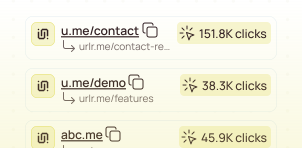
Linkverkürzer ermöglichen die Erfassung wertvoller Daten: Anzahl der Klicks, geografische Lage der Besucher, verwendete Geräte, Uhrzeiten der Besuche usw. Diese Informationen geben Ihnen Einblick in das Engagement, das durch Ihre LinkedIn-URLs generiert wird, und ermöglichen es Ihnen, Ihre Marketingstrategie zu optimieren und Ihre Kommunikation besser zu zielen.
Personalisieren Sie Ihre URLs weiter, um Ihre persönliche Marke zu stärken
Mit einem Linkverkürzer können Sie die URL personalisieren, indem Sie Ihren Namen, Ihre Marke oder einen Call-to-Action integrieren. Diese grafische und semantische Konsistenz trägt zur Schaffung eines professionellen, gepflegten Images bei und weckt das Vertrauen Ihrer Nutzer.
Flexibilität und Echtzeit-Aktualisierung der Ziele
Eine kurze URL, die über einen Linkverkürzer erstellt wurde, kann nach ihrer Erstellung geändert werden, ohne dass sich ihr Erscheinungsbild verändert. Diese Funktion ist ideal, um Ihr Publikum auf aktualisierte Seiten oder verschiedene Angebote umzuleiten, ohne einen neuen Link verbreiten zu müssen. Ihre Kommunikationsmittel werden einfacher zu verwalten.
Sicherheit und Compliance bei der Verwaltung von Links
Die Verwendung eines datenschutzkonformen Linkreduzierers gewährleistet eine sichere Verwaltung der gesammelten Daten über Klicks. Dies ist besonders wichtig für Unternehmen, die die Vertraulichkeit ihrer Interessenten wahren möchten, ohne deren digitale Effizienz zu beeinträchtigen.
Automatisierung und Zeitersparnis für Fachleute
Die APIs von Linkreduzierern ermöglichen die Automatisierung der Erstellung und Personalisierung von URLs direkt aus Ihren internen Tools. Diese Automatisierung vereinfacht Ihren Arbeitsablauf, spart Zeit und ermöglicht es Ihnen, sich auf wertschöpfende Aufgaben für Ihre LinkedIn- und digitale Aktivität zu konzentrieren.
FAQ: Häufig gestellte Fragen zu LinkedIn-Links
Wo finde ich den Link zu meinem LinkedIn?
Um den Link zu Ihrem LinkedIn-Profil zu finden, melden Sie sich bei Ihrem Konto an und klicken Sie auf Ihr Foto oder das Symbol „Ich“ oben rechts, dann auf „Profil anzeigen“. Die URL Ihres Profils wird dann in der Adressleiste des Browsers angezeigt. Sie können sie auch im Abschnitt „Kontaktdaten“ oder „Öffentliches Profil und URL bearbeiten“ einsehen, um sie zu kopieren oder zu personalisieren.
Wie gebe ich den Link zu meinem LinkedIn weiter?
Kopieren Sie einfach die URL Ihres Profils und teilen Sie sie direkt per E-Mail, LinkedIn-Nachricht, auf Ihren sozialen Netzwerken oder auf Ihren beruflichen Materialien wie Ihrem Lebenslauf oder Ihrer digitalen Visitenkarte. Sie können diese URL auch in die Signatur Ihrer E-Mails einfügen, um die Chancen erhöht, kontaktiert zu werden.
Wie kann ich den LinkedIn-Link in einem Lebenslauf einfügen?
Fügen Sie die URL Ihres LinkedIn-Profils im Bereich Kontakt oder persönliche Informationen Ihres Lebenslaufs hinzu. Wenn Sie ihn digital teilen, empfehlen wir, die URL in ein LinkedIn-Symbol zu integrieren, um die Klickmöglichkeiten zu erleichtern. Wenn Sie Ihren Lebenslauf drucken, können Sie einen QR-Code generieren und ihn in das Dokument einfügen.
Wie kann ich meine LinkedIn-Seite teilen?
Sie können Ihre LinkedIn-Seite teilen, indem Sie die URL in einer privaten LinkedIn-Nachricht, einer E-Mail senden oder sie in Ihren anderen sozialen Netzwerken posten. Um das Teilen bei persönlichen Treffen zu erleichtern, können Sie auch einen QR-Code generieren, der auf Ihr Profil verweist.
Wie vereinfache ich die LinkedIn-URL?
Um Ihre LinkedIn-URL kürzer und professioneller zu machen, verwenden Sie die Funktion „Öffentliches Profil und URL ändern“, die in den Einstellungen Ihres Profils verfügbar ist. Ersetzen Sie die automatische Reihe von Zahlen und Buchstaben durch Ihren Namen oder eine einfache, erkennbare Variante. Diese personalisierte URL ist leichter zu merken und zu teilen.
Fazit
Das Beherrschen der Nutzung von Links auf LinkedIn kann ein Hebel sein, um Ihr Netzwerk auszubauen, Ihre Glaubwürdigkeit zu stärken und Ihre berufliche Aktivität zu beleben. Egal, ob Sie die URL Ihres Profils personalisieren, Ihre Präsenz durch strategische URLs aufwerten oder die Wirkung Ihrer Beiträge maximieren möchten, jedes Detail zählt.
Wenn Sie die Tipps dieses Leitfadens anwenden, der einfach, konkret und auf Ihre Bedürfnisse abgestimmt sein soll, werden Sie nicht nur Ihre Auffindbarkeit verbessern, sondern auch die Qualität Ihrer Interaktionen und die Leistung Ihrer Akquise steigern. Denken Sie daran, Ihre Links stets aktuell zu halten, sie in einen kohärenten Branding-Prozess zu integrieren und Ihre Kommunikation an die Erwartungen Ihres Publikums anzupassen.
Vergessen Sie schließlich nicht, dass Ihr LinkedIn-Profil ein sich entwickelndes Projekt ist: Optimieren Sie es regelmäßig weiter, bleiben Sie aktiv und engagiert und experimentieren Sie mit neuen Ansätzen, um in einem ständig wechselnden beruflichen Umfeld sichtbar und attraktiv zu bleiben.